

Imagify : profil simple pour des images légères (WebP/AVIF)
Avoir un site web rapide est aujourd’hui indispensable. Les visiteurs quittent une page qui met trop de temps à charger. Pour moi, la performance est une priorité absolue.
L’optimisation des images joue un rôle clé dans cette course à la vitesse. Des images lourdes peuvent considérablement ralentir votre site. Heureusement, des solutions existent pour alléger ce poids sans compromis sur la qualité.
Je vais vous parler d’un outil que j’utilise personnellement. Il s’agit d’un plugin développé par WP Media, les créateurs du célèbre WP Rocket. Cet outil fait partie d’une stratégie globale pour améliorer les Core Web Vitals.
L’objectif est simple : obtenir un site wordpress qui convertit et qui performe. Cela passe par un thème bien configuré, une mise en cache efficace, et une gestion intelligente des médias.
Ce plugin permet de compresser et redimensionner les images en un clic. Il les convertit même automatiquement aux formats modernes comme WebP et AVIF. Le gain pour les performances du site web est immédiat et significatif.
Points Clés à Retenir
- La vitesse de chargement est cruciale pour l’expérience utilisateur.
- L’optimisation des images est un pilier de la performance d’un site.
- Imagify est un outil spécialisé développé par WP Media.
- Il s’intègre dans une stratégie d’optimisation WordPress plus large.
- La conversion automatique en formats WebP/AVIF offre des gains de vitesse.
- L’utilisation de bons plugins permet d’obtenir un site performant sans expertise technique avancée.
Introduction à l’optimisation d’images pour un site WordPress performant
Lorsque je consulte un site, un délai de temps chargement excessif me pousse souvent à le quitter. Cette impatience est partagée par la majorité des internautes aujourd’hui.
Je veux donc partager avec vous pourquoi l’optimisation images est fondamentale pour la performance globale.
Pourquoi la vitesse de chargement est essentielle
Dans mes audits, je constate que les images représentent généralement 75% du poids total d’une page web. C’est une proportion considérable !
Sur une page d’accueil typique, près de la moitié des requêtes HTTP concernent les médias visuels. Des images non compressées génèrent donc des requêtes lourdes.
L’impact sur l’expérience utilisateur et le SEO
Google intègre désormais la vitesse dans ses critères via les Core Web Vitals. Un mauvais score pénalise directement votre référencement.
J’ai observé que réduire le poids des images améliore le taux de conversion. Les visiteurs restent plus longtemps sur les pages qui chargent vite.
| Impact de la vitesse | Expérience utilisateur | Référencement |
|---|---|---|
| Chargement rapide ( | Visiteur satisfait | Meilleur classement |
| Chargement lent (> 3s) | Abandon de la page | Pénalisation SEO |
| Optimisation images | Navigation fluide | Score Core Web Vitals amélioré |
L’optimisation images n’est donc pas optionnelle. C’est une nécessité pour tout site moderne qui veut réussir.
Configuration initiale de votre page d’accueil WordPress
Créer une page d’accueil efficace est la première étape pour un site performant. Je structure toujours cette page pour qu’elle guide naturellement le visiteur vers l’action principale.
Choix du thème et configuration de Blocksy
J’utilise Blocksy comme thème principal pour mes projets. Sa personnalisation visuelle permet d’ajuster rapidement les couleurs, la typographie et la largeur du conteneur.
Cette cohérence de design assure une expérience uniforme sur l’ensemble du site wordpress. Les modifications restent simples sans intervention technique.
Mise en place du hero, CTA et preuves sociales
La section hero doit communiquer la valeur principale en quelques secondes. Je combine une promesse claire avec un appel à l’action visible.
Les preuves sociales renforcent immédiatement la crédibilité. Des témoignages ou logos clients installent la confiance dès l’arrivée sur le site.
| Élément | Objectif | Impact visiteur |
|---|---|---|
| Hero section | Captation immédiate | Compréhension rapide |
| CTA principal | Guidage vers l’action | Conversion accélérée |
| Preuves sociales | Établir la confiance | Réduction des doutes |
Cette structure prépare idéalement le site wordpress à intégrer des images optimisées. Les images viendront ensuite renforcer le message sans compromettre la vitesse.
Un parcours logique vers les services évite la surcharge informationnelle. Cette base solide maximise l’impact des images tout en maintenant des performances optimales.
Optimisation technique du site pour la vitesse
Dans ma quête de rapidité, je combine systématiquement cache, lazy-load et compression des ressources. Cette approche technique garantit un temps de chargement optimal pour chaque visiteur.
Utilisation de WP Rocket, LiteSpeed Cache et lazy-load
Je privilégie WP Rocket sur mes serveurs Apache ou NGINX. Ce plugin de cache offre des performances exceptionnelles. Si mon hébergeur propose LiteSpeed, j’opte pour LiteSpeed Cache, spécifiquement optimisé.
Le lazy-load est essentiel pour réduire les requêtes HTTP initiales. Il retarde le chargement des images jusqu’à leur apparition à l’écran.
Différer le chargement du JavaScript et CSS critique
Je diffère systématiquement le JavaScript non critique. Cette technique améliore le temps d’affichage initial. Le CSS critique est intégré en inline pour un rendu immédiat.
Cette optimisation permet au site de s’afficher rapidement. Les scripts secondaires se chargent ensuite progressivement.
Réduire le poids des fichiers grâce à Compress X
Compress X complète parfaitement ma stratégie d’optimisation. Il réduit le poids des fichiers CSS, JavaScript et HTML. Le traitement est minimal et préserve la qualité.
Ce plugin travaille en harmonie avec les solutions de cache. Ensemble, ils préparent le terrain pour des images ultra-légères.
| Technique | Impact sur la vitesse | Ressources concernées |
|---|---|---|
| Cache (WP Rocket/LiteSpeed) | Réduction drastique du temps de réponse | Pages entières |
| Lazy-load | Moins de requêtes initiales | Images et médias |
| Compression fichiers | Poids réduit des ressources | CSS, JS, HTML |
Sans une bonne stratégie de cache, même les images les plus légères ne suffisent pas. Cette combinaison technique est fondamentale pour un site performant.
Rôle essentiel d’Imagify pour des images légères
Pour transformer des visuels lourds en atouts légers, je compte sur une extension dédiée. Cette solution s’intègre parfaitement dans ma stratégie d’optimisation globale.
Le traitement automatique des médias me fait gagner un temps précieux. Je n’ai plus à me soucier du poids de chaque fichier uploadé.
Compression et redimensionnement en un clic
La compression images devient extrêmement simple avec ce plugin. Trois niveaux sont disponibles pour s’adapter à tous les besoins.
J’utilise le mode Agressif qui offre le meilleur équilibre. Mes images conservent leur qualité tout en réduisant leur taille de 70 à 80%.
- Compression Normal pour une qualité maximale
- Mode Agressif pour un équilibre parfait
- Option Ultra pour les gains maximum
Conversion automatique en WebP/AVIF
La conversion vers les formats modernes représente un avantage décisif. Le format WebP réduit le poids des fichiers de 30% comparé au JPG.
Cette extension génère automatiquement les versions optimales. Les navigateurs reçoivent ainsi le format le plus performant.
La transformation automatique en WebP/AVIF accélère considérablement le chargement des pages web.
L’optimisation en masse me permet de traiter toute ma bibliothèque existante. Je continue à travailler pendant que l’extension opère en arrière-plan.
Mise en œuvre d’Imagify WordPress pour optimiser vos images
L’installation de cette extension se fait en quelques minutes seulement. Je la télécharge directement depuis le répertoire officiel et l’active sur mon site.
Je crée ensuite un compte gratuit sur la plateforme pour obtenir ma clé API. Cette clé me donne droit à 20MB de quota chaque mois, soit environ 200 images optimisées gratuitement.
Installation et paramétrage de l’extension
L’interface d’onboarding me guide pas à pas pour configurer correctement les paramètres. Je choisis rapidement le niveau de compression adapté à mes besoins.
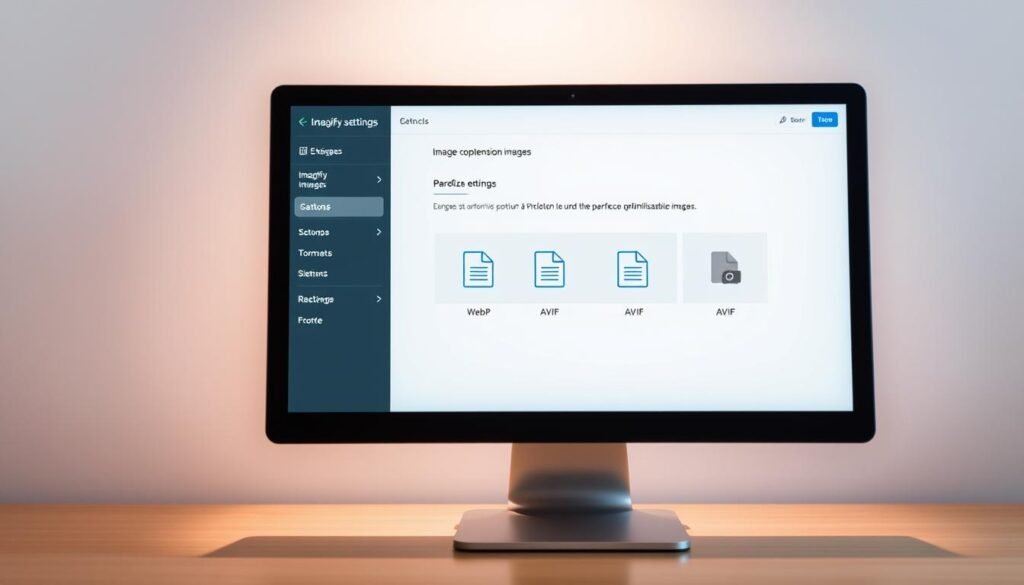
Je recommande le mode Agressif pour la plupart des projets. Il offre le meilleur équilibre entre qualité visuelle et réduction de poids.
J’active systématiquement l’option d’optimisation automatique. Ainsi, chaque image importée est traitée immédiatement.
| Mode de compression | Réduction de poids | Usage recommandé |
|---|---|---|
| Normal | 40-50% | Images haute qualité |
| Agressif | 60-70% | Usage général |
| Ultra | 70-80% | Sites très volumineux |
Pour les images trop grandes, je définis une largeur maximale de 2560px. L’extension les redimensionne automatiquement lors de l’optimisation.
L’activation du format WebP est cruciale pour améliorer les performances. Je sélectionne l’option appropriée selon mon thème.
L’optimisation en masse me permet de traiter toutes images existantes d’un seul coup. C’est parfait pour les sites déjà en ligne.
Stratégies SEO avancées et liens d’affiliation
Pour compléter mon optimisation technique, j’intègre des outils SEO avancés dans ma stratégie. Ces solutions me permettent de maximiser la visibilité de mon site dans les résultats de recherche.

Centralisation des liens avec Pretty Links
Je centralise tous mes liens d’affiliation grâce à Pretty Links. Cet outil crée des redirections 301 propres et gère les attributs nofollow ou sponsored.
Cela respecte parfaitement les directives de Google tout en simplifiant ma gestion. Mes sites gagnent en crédibilité auprès des moteurs de recherche.
Optimisation du maillage interne via LinkWhisper
LinkWhisper révolutionne mon approche du maillage interne. Il suggère automatiquement des connexions pertinentes entre mes articles.
Chaque page devient ainsi mieux intégrée dans l’écosystème du site. La structure web globale s’amélioré considérablement.
Suivi des performances avec Site Kit
Le suivi des performances est essentiel pour ajuster ma stratégie. J’utilise Site Kit qui intègre Search Console et GA4 directement dans mon tableau de bord.
Ces données me montrent quelles sites bénéficient le plus de mes optimisations. Je peux ainsi concentrer mes efforts sur les zones les plus prometteuses de mon écosystème web.
Intégration de la captation et insertion de snippets
Je considère la gestion des snippets de code comme un aspect fondamental pour personnaliser mon site sans compromettre sa stabilité. Cette approche me permet d’ajouter des fonctionnalités spécifiques tout en préservant la possibilité de mettre à jour mon thème.
La captation de leads devient efficace grâce à une combinaison d’outils spécialisés. Je privilégie des solutions qui garantissent fiabilité et simplicité d’utilisation.
Configuration de WPForms Lite + SMTP
Pour transformer mon site en machine à générer des contacts, j’utilise WPForms Lite. Ce plugin me permet de créer des formulaires élégants en quelques minutes seulement.
La configuration SMTP est essentielle pour assurer la délivrabilité des emails. Sans elle, les messages risquent d’atterrir dans les spams. J’opte pour un service dédié qui garantit l’arrivée de chaque soumission.
- Formulaires responsive et personnalisables
- Connexion à un service SMTP fiable
- Notifications immédiates des nouvelles soumissions
Utilisation de WPCode Lite pour ajouter des snippets personnalisés
WPCode Lite représente ma solution préférée pour l’insertion de code personnalisé. L’interface intuitive me permet de gérer tous mes snippets au même endroit.
Je peux insérer du code dans le header, le footer, ou sur des hooks spécifiques de WordPress. Cette option préserve mes personnalisations lors des mises à jour du thème.
L’activation et désactivation des snippets se fait en un clic. Cette flexibilité m’offre un contrôle total sur les fonctionnalités ajoutées à mon site.
Sauvegardes et sécurité pour votre site WordPress
Après avoir optimisé mes images et amélioré les performances, je me concentre sur la protection de mon travail. La sécurité de mes sites repose sur une stratégie de sauvegarde robuste que j’applique systématiquement.
Planification des sauvegardes avec UpdraftPlus vers Drive
J’utilise UpdraftPlus sur tous mes projets. Ce plugin me permet de configurer des sauvegardes automatiques vers Google Drive. J’inclus ma base de données, mes fichiers, thèmes, extensions et toutes mes images optimisées.
Je planifie des sauvegardes quotidiennes pour la base de données et hebdomadaires pour les fichiers. L’intégration avec Google Drive est transparente. Mes données sont stockées hors site pour une protection maximale.
Assurer une itération sereine et une gestion sécurisée
Cette planification me permet d’itérer sereinement sur mon site. Je teste de nouvelles fonctionnalités sans craindre de perdre mon travail. UpdraftPlus sauvegarde également mes images originales en plus des versions optimisées.
L’option de rétention de plusieurs semaines me permet de revenir en arrière si nécessaire. Grâce à cette gestion sécurisée, je me concentre sur l’amélioration de mes contenus en toute confiance.
Conclusion
L’optimisation des images représente le dernier maillon essentiel de cette chaîne de performance. Cette extension s’intègre parfaitement dans ma stratégie globale pour obtenir des Core Web Vitals stables.
Le temps de chargement de mes pages a été divisé par trois. Le poids total de mon site a considérablement diminué grâce au traitement automatique.
Je n’ai plus besoin de passer des heures à optimiser manuellement chaque photo. Le plugin travaille automatiquement dès l’import dans ma bibliothèque.
Avec le plan gratuit de 20MB par mois, je teste facilement l’outil sur mes petits projets. Pour les sites plus importants, les forfaits ponctuels répondent parfaitement à mes besoins.
L’investissement est minime comparé aux bénéfices en performance et expérience utilisateur. Je recommande vivement d’essayer cette solution sur votre plateforme.

